


Blog
Microsoft Windows 10/11 Aktivierungsanleitung

Einleitung
Die Aktivierung von Windows 10 & Windows 11 ist unerlässlich, um alle Funktionen freizuschalten, Sicherheitsupdates zu erhalten und das Betriebssystem wie vorgesehen zu nutzen. Microsoft bietet mehrere Aktivierungsmethoden an: Produktkey-Aktivierung und telefonische Aktivierung. Dieser Artikel führt dich durch die Aktivierung von Windows 10/11 mithilfe der telefonischen Aktivierungsmethode und stellt offizielle Windows-Installationslinks von Microsoft bereit.
Windows 10/11 mit einem Produktkey aktivieren
Hinweis: Du benötigst einen echten Windows 10/11 Produktkey, um es telefonisch zu aktivieren. Falls du noch keinen hast, kannst du eine Lizenz bei uns oder Microsoft kaufen.
- Einstellungen öffnen: Klicke auf das Startmenü → Einstellungen (oder drücke Win + I).
- Klicke im rechten Menü auf System → Aktivierung.
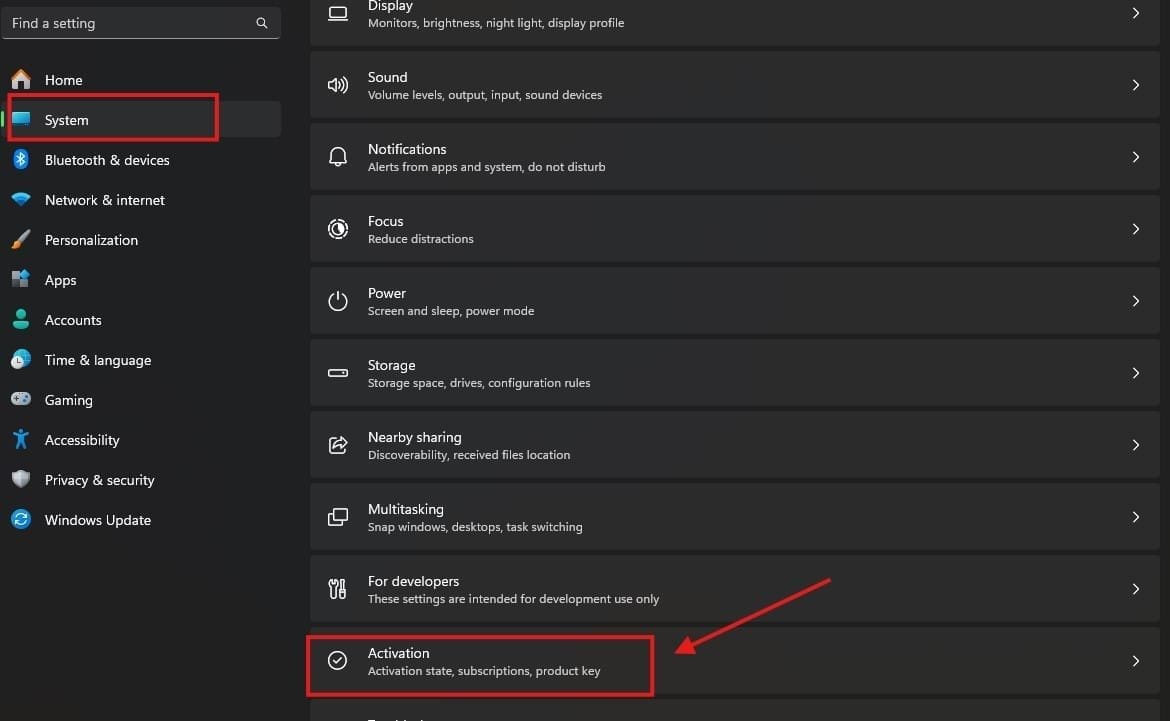
- Produktkey eingeben: Klicke auf „Produktkey ändern“ und gib deinen 25-stelligen Lizenzschlüssel ein.

- Aktivieren: Windows überprüft den Key und aktiviert das System. Falls die Aktivierung fehlschlägt, fahre mit der telefonischen Aktivierung fort.
Windows 10/11 telefonisch aktivieren
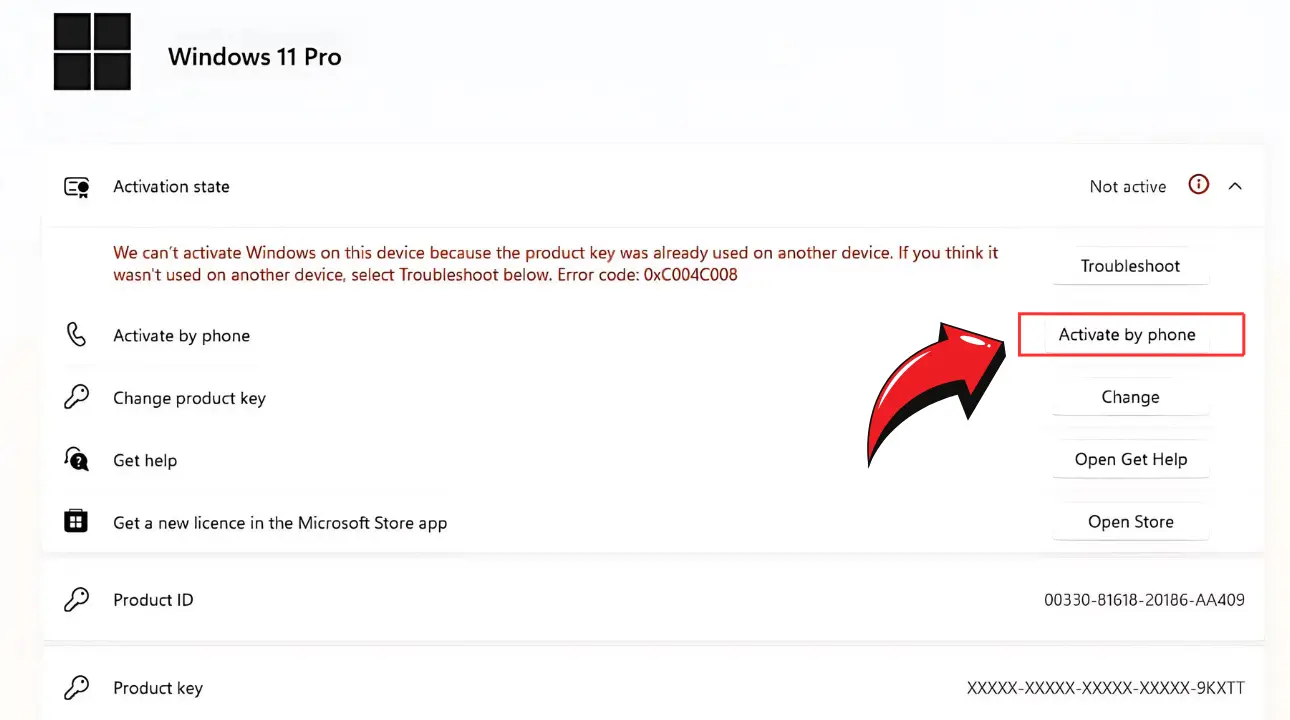
Wenn die automatische Aktivierung nicht funktioniert oder dein PC keinen Internetzugang hat, kannst du den telefonischen Aktivierungsdienst von Microsoft nutzen, um deine Windows-Lizenz zu aktivieren.
Slui zur Aktivierung verwenden: Drücke Win + R, um den Ausführen-Befehl zu öffnen, gib „Slui 4“ ein und drücke Enter.

oder öffne die Einstellungen, klicke im rechten Menü auf System → Aktivierung
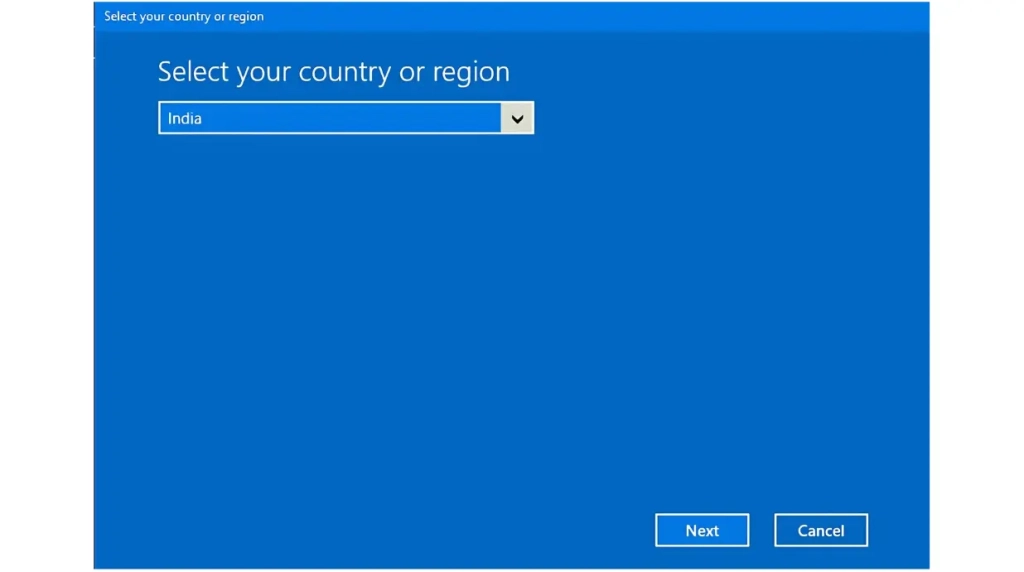
Wähle dein Land oder deine Region, um die korrekte Microsoft-Telefonnummer zu erhalten.
Microsoft Support anrufen: Du rufst die Telefonnummer an, die das Microsoft Activation Center bereitstellt.
Installations-ID angeben: Der Bildschirm zeigt dir eine Installations-ID an; diese Nummer musst du dem automatisierten System oder dem Microsoft-Mitarbeiter mitteilen.
Bestätigungs-ID erhalten: Sobald deine Installations-ID bestätigt wurde, stellt Microsoft dir eine Bestätigungs-ID zur Verfügung.
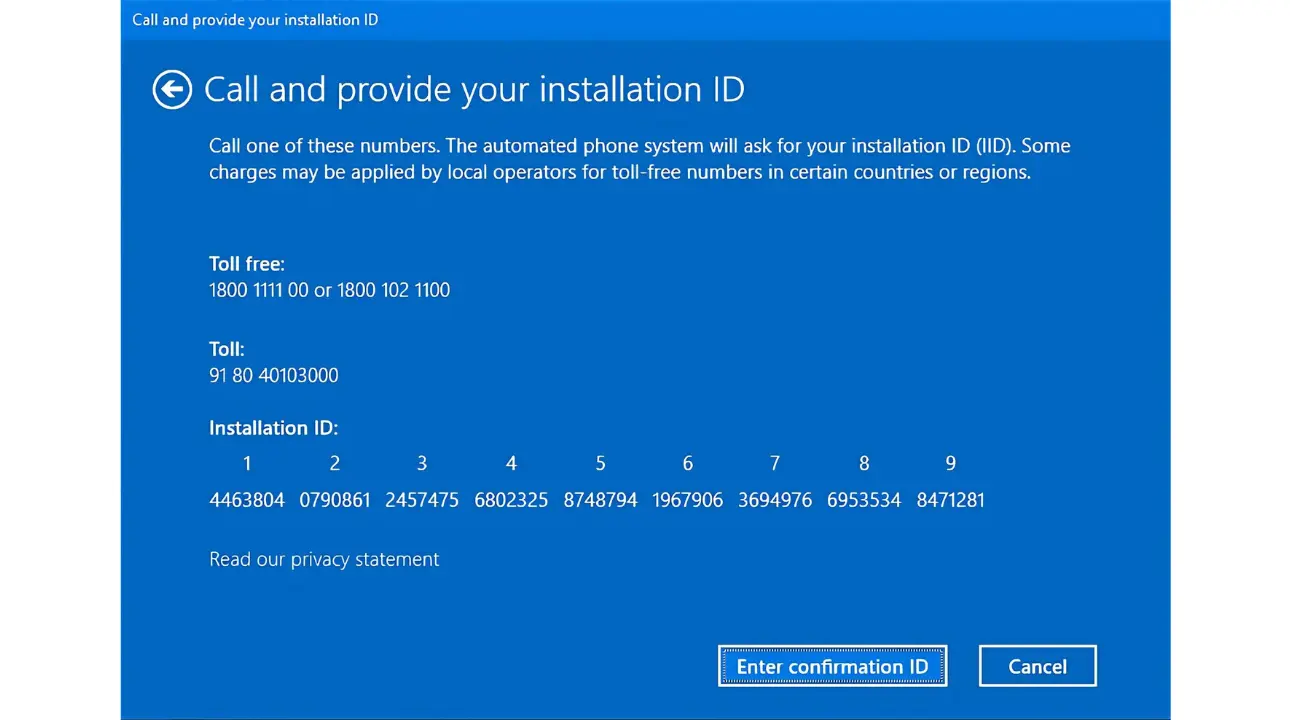
Bestätigungs-ID eingeben: Öffne den Code im Aktivierungsfenster und klicke auf „Aktivieren“.
PC neu starten: Nach der Aktivierung starte deinen Computer neu, um den Vorgang abzuschließen.
So findest du heraus, ob deine Windows-Installation aktiviert ist
Nach der Aktivierung kannst du den Windows-Aktivierungsstatus auf diese Weise überprüfen:
- Einstellungen öffnen: Klicke auf das Startmenü → Einstellungen (oder drücke Win + I).
- Klicke im rechten Menü auf System → Aktivierung
Du siehst, dass Windows mit einer digitalen Lizenz aktiviert ist:

Häufige Probleme bei der Aktivierung
Wenn du Probleme bei der Aktivierung hast, findest du hier einige Probleme und Lösungen für alltägliche Schwierigkeiten:
1. Fehler: Ungültiger Produktkey:
Stelle sicher, dass du den korrekten 25-stelligen Key eingegeben hast.
Überprüfe, ob der Key zur richtigen Windows-Edition passt (z. B. Home, Pro, Enterprise).
2. Aktivierungsserver nicht verfügbar:
Warte ein paar Stunden und versuche es erneut (verwende die telefonische Aktivierung, wenn der Fehler weiterhin besteht).
3. Windows-Aktivierungs-Problembehandlung
Gehe zu Einstellungen → Update & Sicherheit → Aktivierung.
Klicke auf Problembehandlung und folge den Anweisungen auf dem Bildschirm.
Fazit
Die Aktivierung von Windows 10/11 versorgt dich mit den neuesten Sicherheitsupdates und Funktionen. Wenn die Internetaktivierung fehlschlägt, kannst du deine Lizenz telefonisch aktivieren. Du kannst Windows auch direkt von Microsoft über die bereitgestellten offiziellen Links herunterladen.
Wenn du immer noch Probleme bei der Aktivierung hast, kannst du dich an den Microsoft Support wenden oder uns kontaktieren.